Digital craft | Création numérique
Connecter un signal dans l’éditeur
Pour connecter dans l’éditeur, le signal pressed
du Button à notre Sprite2D, il faut appeler une nouvelle fonction via un script attaché au nœud Sprite2D.
Sélectionner le nœud Button et ouvrir l’onglet nommé Signaux à côté de l’Inspecteur : Il affiche la liste des signaux disponibles sur le nœud sélectionné.
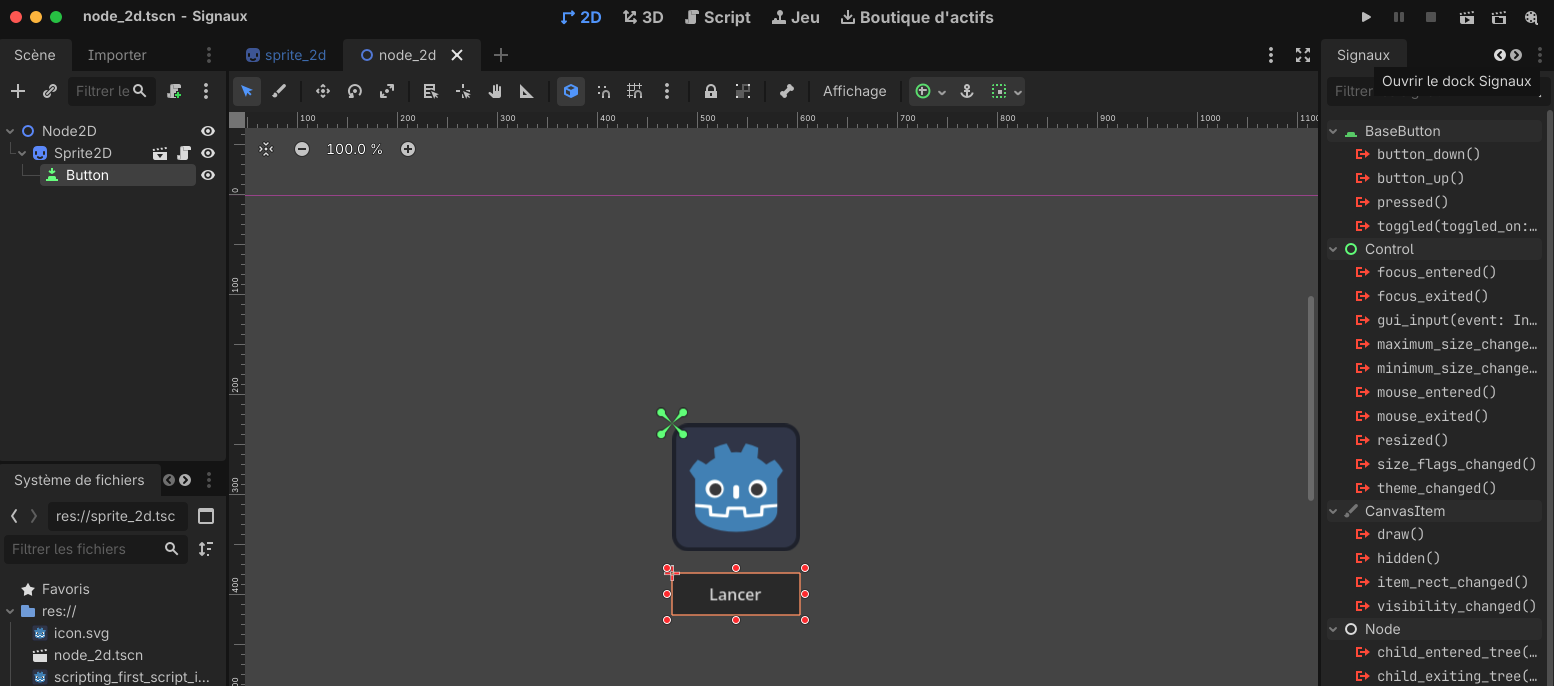
Faire un Double-clic sur le signal
pressed
ouvre la fenêtre de connexion de nœud : Connecter un signal à une méthode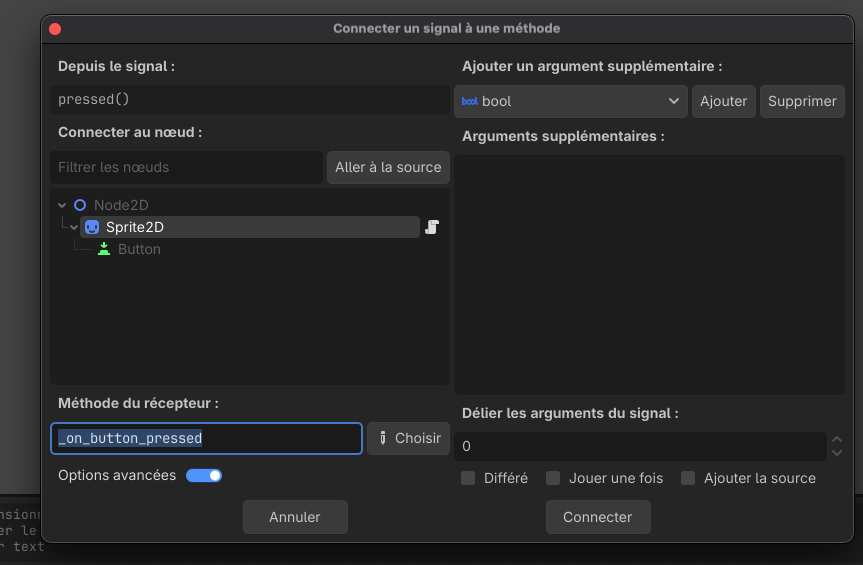
Ici, le signal choisi peut être connecté au nœud Sprite2D. Le nœud a besoin d’une méthode de réception, une fonction, générée par Godot, qui sera appelée quand le Button émet le signal.
Cliquer sur le bouton pour compléter la connexion du signal et passer à l’espace de travail Script. Le script généré s’affiche ainsi :
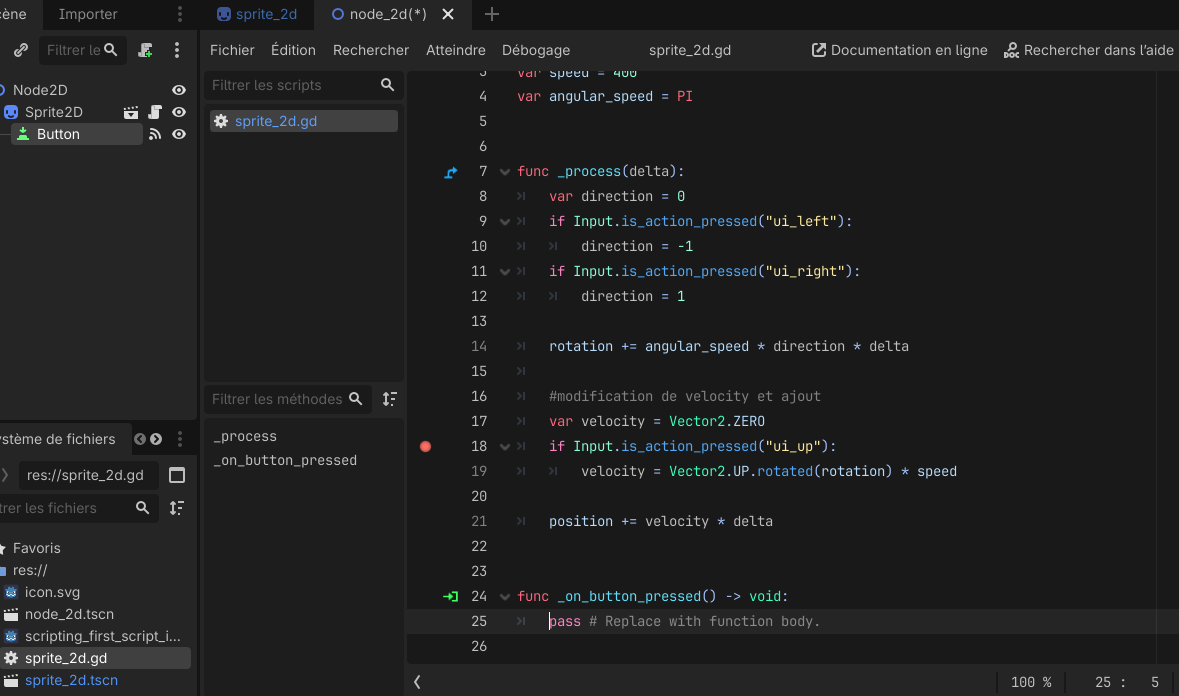
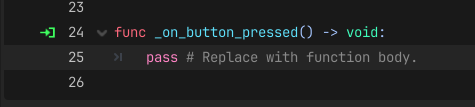
Repérer à l’intérieur du code, la nouvelle méthode avec une icône de connexion (en vert, dans la marge) Par convention, les méthodes de callback créées par Godot sont nommées :
_on_NomDuNode_nom_du_signal
. Ici ce sera_on_Button_pressed
.
Remplacer la ligne avec le mot-clé
passpuis écrire dans la fonction_process()pour activer et désactiver le mouvement du nœud lorsque le bouton est appuyé :func _on_button_pressed(): set_process(not is_processing())Compléter maintenant la fonction cette fois pour déplacer le nœud automatiquement et ne pas attendre d’entrée utilisateur avec ce code :
func _process(delta): rotation += angular_speed * delta var velocity = Vector2.UP.rotated(rotation) * speed position += velocity * delta
Exécuter la scène. Le bouton s’anime et boucle quand on clique sur le bouton
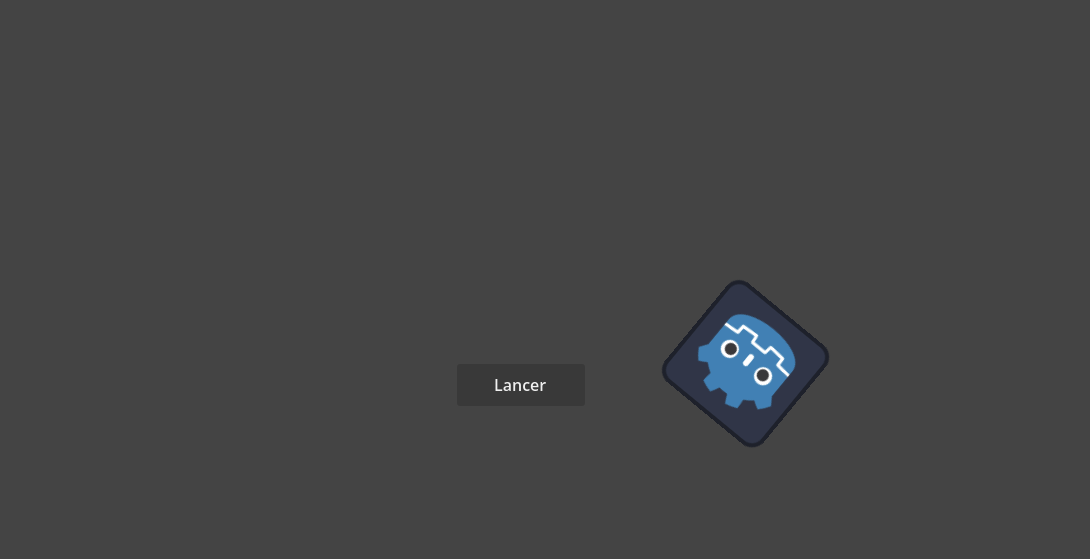
Script complet :
extends Sprite2D
var speed = 400
var angular_speed = PI
func _process(delta):
rotation += angular_speed * delta
var velocity = Vector2.UP.rotated(rotation) * speed
position += velocity * delta
func _on_button_pressed():
set_process(not is_processing())Remarques
Les méthodes utilisées dans cet exemple : La méthode de Godot pour activer ou désactiver le traitement est Node.set_process()) La méthode is_processing(), elle, retourne
truesi le traitement est actif. Le mot-clénotpermet d’inverser la valeur.Si vous cliquez sur l’icône avec la flèche verte en face de la fonction créée, une fenêtre s’ouvre et affiche des informations à propos de la connexion. Cette fonctionnalité est uniquement disponible quand les nœuds sont connectés depuis l’éditeur.
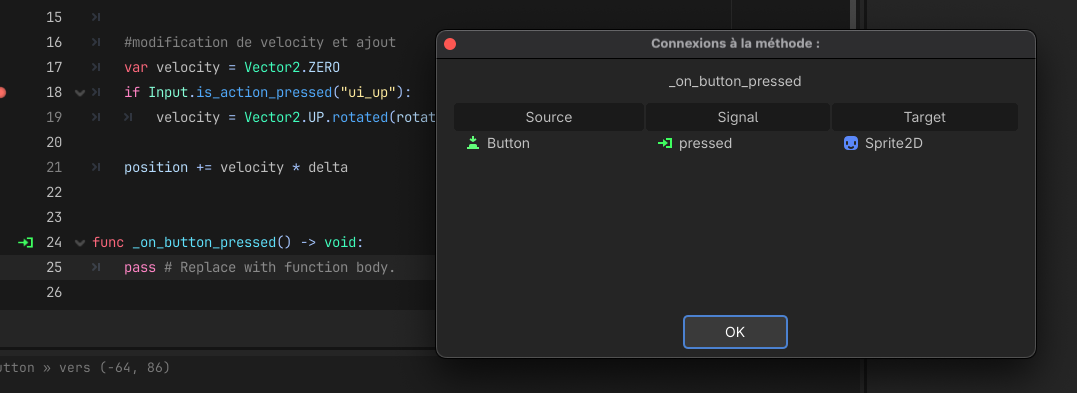
2 modes de connexion disponibles dans la fenêtre : Connecter un signal à une méthode : Le plus simple vous permet seulement de vous connecter aux nœuds auxquels un script est attaché et crée une nouvelle fonction de rappel dessus. Le mode avancé via Options avancées vous permet de vous connecter à n’importe quel nœud et à n’importe quelle fonction intégrée, d’ajouter des arguments à la fonction de rappel et de définir des options.