Digital craft | Création numérique
Création d’un premier script
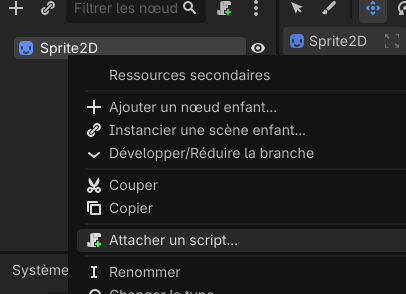
Faire un clic droit sur Sprite2D dans le volet Scène et choisir Attacher un Script.
La fenêtre Attacher un Script au Nœud s’affiche. Elle permet de sélectionner le langage du script et le chemin d’accès au fichier.
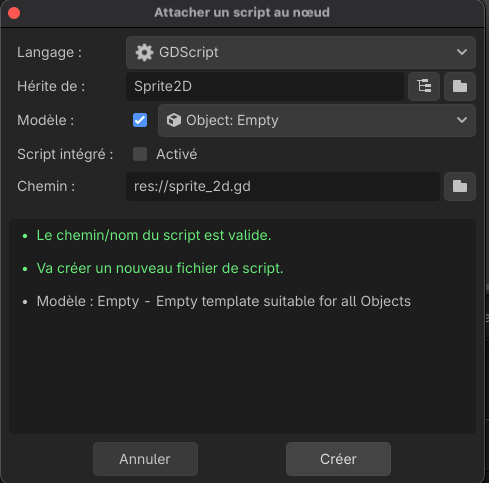
Modifiez la valeur du champ Modèle en passant de
Node : Default
àObject : Empty
pour partir d’un fichier vierge. Puis choisir CréerL’espace de travail Script devrait s’afficher avec votre nouveau fichier sprite_2d.gd ouvert et la ligne de code suivante :
extends Sprite2D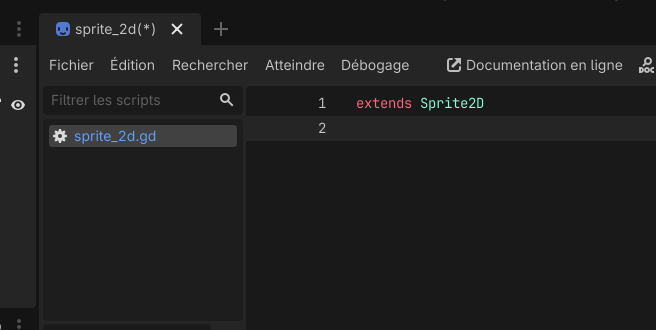
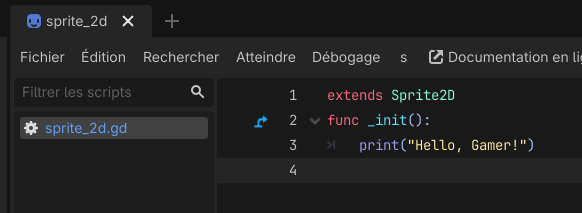
Ajouter au script ces lignes pour afficher le texte
Hello, Gamer !
dans l’onglet Sortiedu panneau inférieur de l’éditeur :func _init(): print(« Hello, Gamer ! »)func définit une nouvelle fonction nommée _init qui est le constructeur de notre classe. Le moteur appelle _init() sur chaque objet ou nœud dès sa création en mémoire, si vous définissez cette fonction.
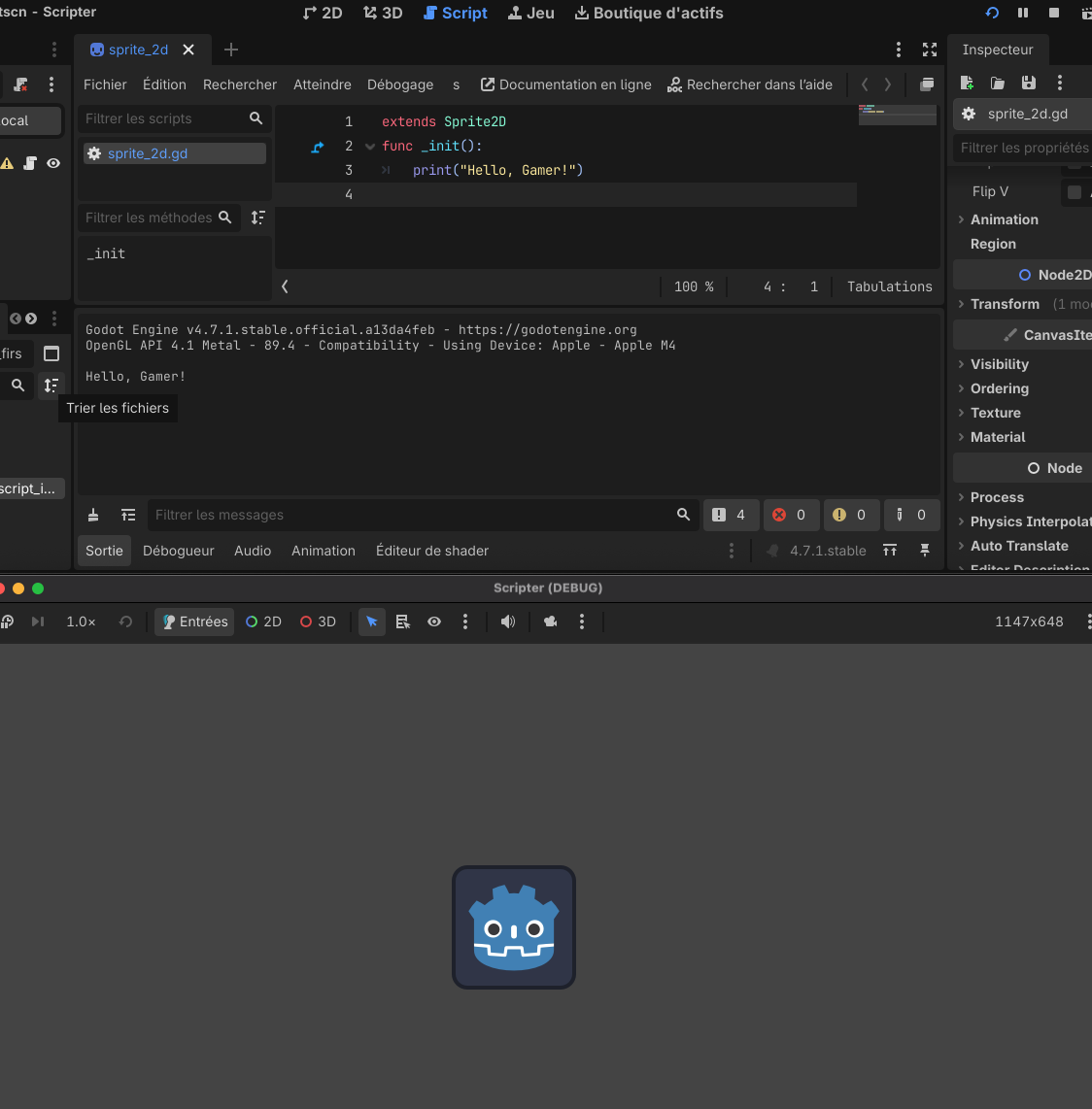
Enregistrer la scène sous le nom sprite_2d.tscn puis jouer-la. Dans le panneau inférieur Sortie devrait s’afficher
Hello, Gamer
.
Observations
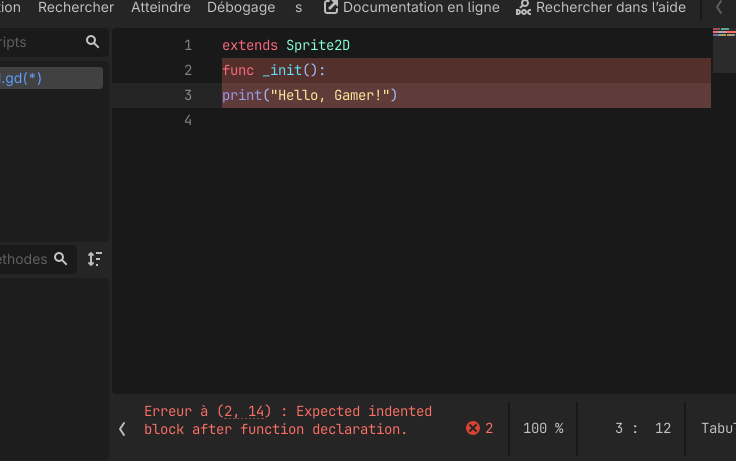
attention ! GDScript est un langage basé sur l’indentation. La tabulation au début de la ligne contenant print()
est indispensable au bon fonctionnement du code. Si elle n’est pas présente, il y aura ce message d’erreur suivant : Indented block expected :
Chaque fichier GDScript est implicitement une classe. Le mot-clé extends
définit la classe dont ce script hérite ou qu’il étend. Ainsi, le script aura accès à toutes les propriétés et fonctions du nœud Sprite2D, y compris celles des classes dont il est l’extension, telles que Node2D, CanvasItem et Node.
Les propriétés héritées incluent celles que vous pouvez voir dans le dock de l’Inspecteur, comme la texture de notre nœud.
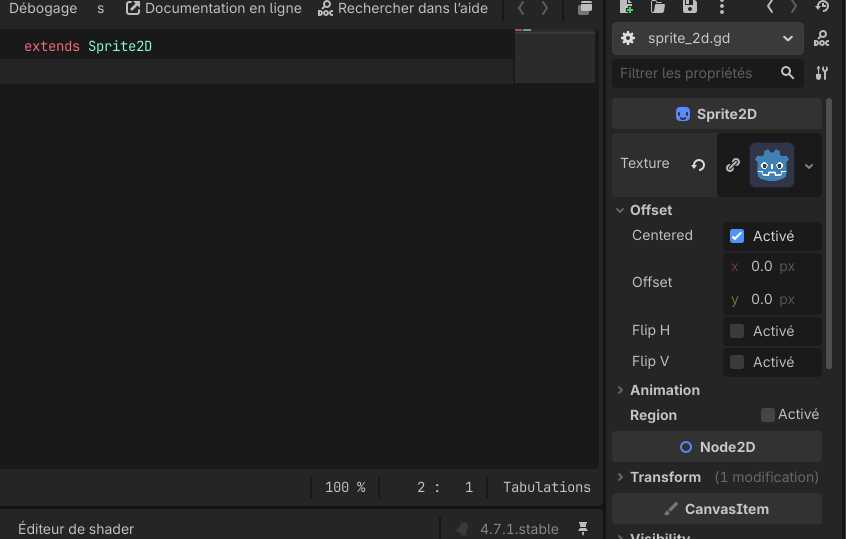
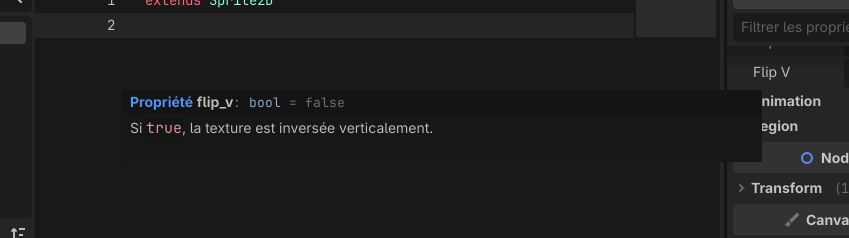
Dans le code GDScript, les propriétés écrites en majuscules avec des espaces dans l’Inspecteur sont à appeler en minuscules avec chaque mot séparé par underscore (tiret du bas). ainsi la propriété Flip V dans l’inspecteur devient flip_v
Passer la souris sur le nom sur le nom d’une propriété dans l’Inspecteur affiche sa description en code.