Cette documentation comme les pages Instances et Projet reprend les premiers exemples de base de la documentation officielle de Godot engine en anglais et celle de la communauté francophone de Godot
Créer un projet_00.gd
Choisir en lançant Godot de créer un Nouveau projet.
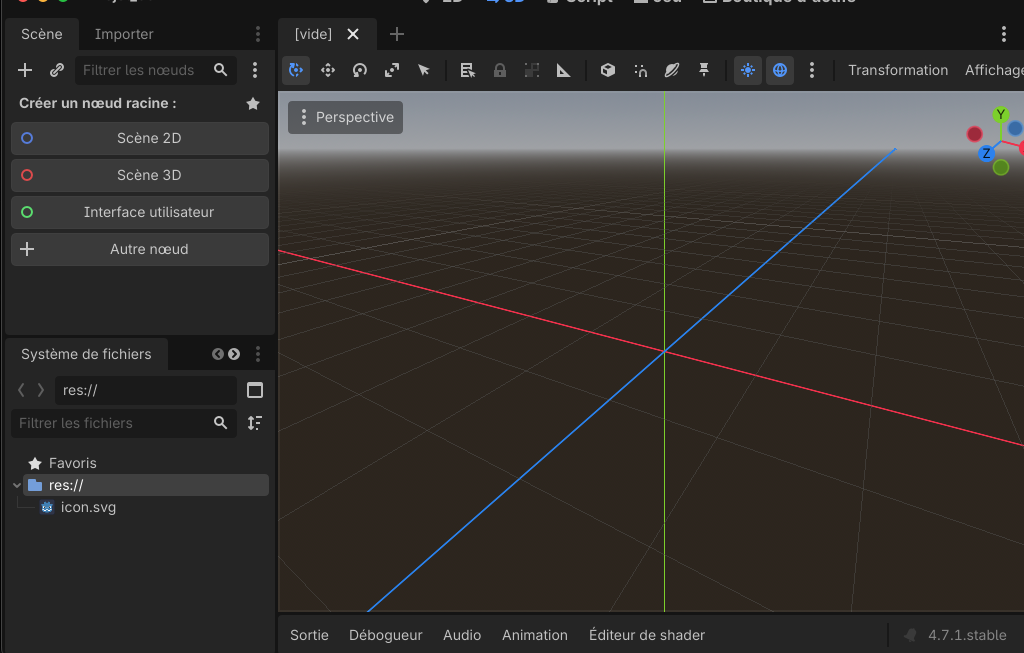
Dans une scène vide, l’onglet Scene propose plusieurs options d’ajout de noeuds
Cliquer sur Autre nœud permet de sélectionner n’importe quel nœud pour en faire le nœud racine.
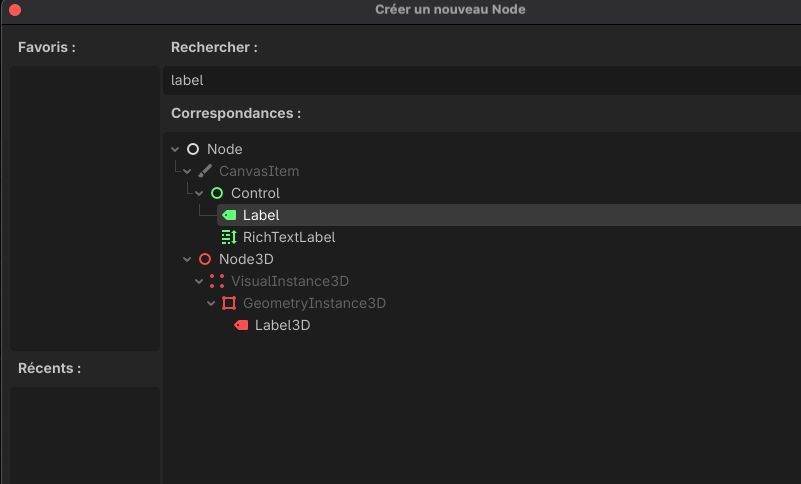
La boîte de dialogue Créer un nouveau nœud s’ouvre. Pour ajouter un seul Label node (il sert à afficher du texte à l’écran), taper label dans le champ de filtrage, ou sélectionner le dans la liste. Valider avec Créer
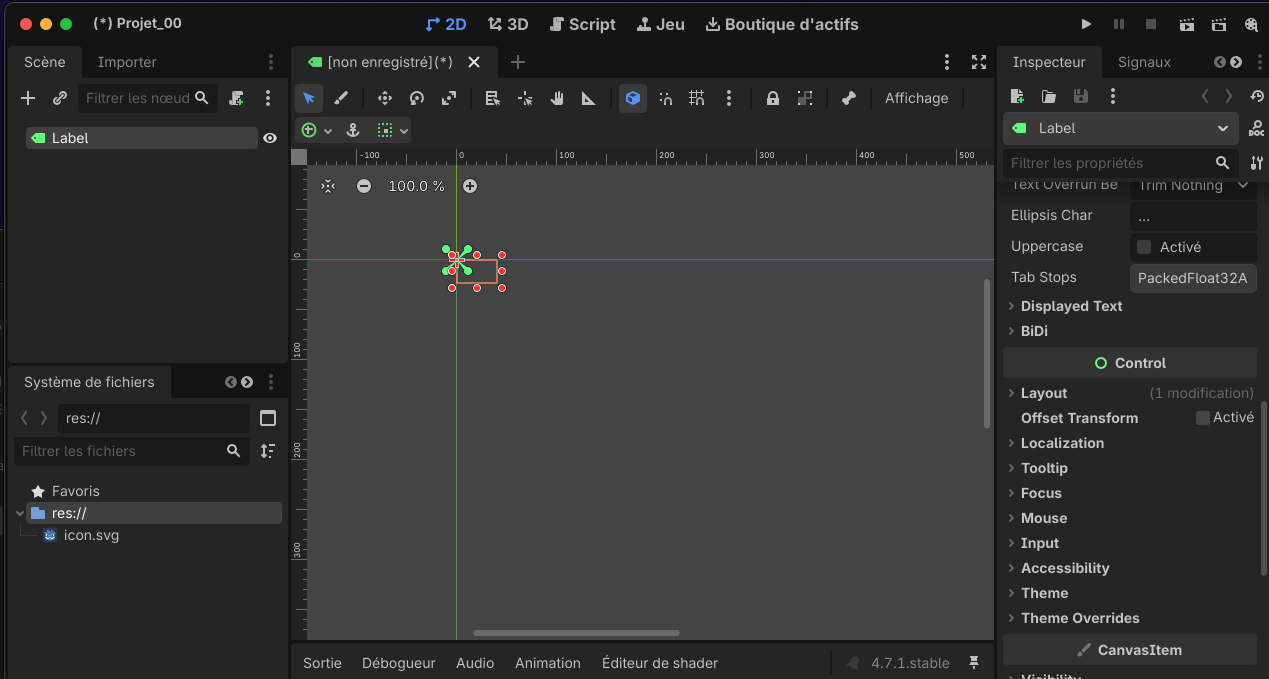
La scène passe alors à l’espace de travail 2D car le Label est un type de nœud 2D. Le Label apparaît, sélectionnée, dans le coin supérieur gauche de la fenêtre d’affichage. Le nœud apparaît dans le dock scène, à gauche, et les propriétés du nœud apparaissent dans le dock de l’inspecteur, à droite.
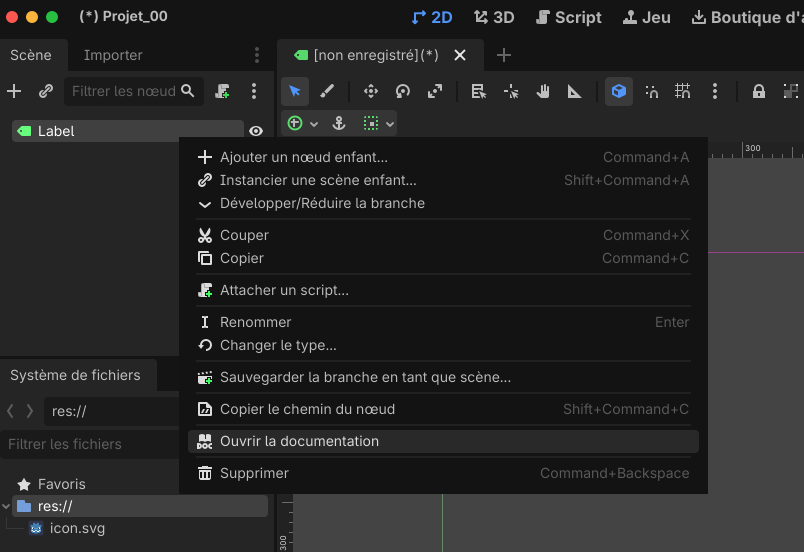
La scène bascule vers l’espace de travail 2D, en raison du nœud choisi, un nœud 2D. Le nœud Label apparaît, sélectionné, dans le coin supérieur gauche de la fenêtre d’affichage. Il s’affiche également dans l’onglet Scene à gauche, tandis que ses propriétés s’affichent dans l’onglet Inspector à droite. Un certain nombre d’options du noeuds sont disponibles par clic droit dessus.
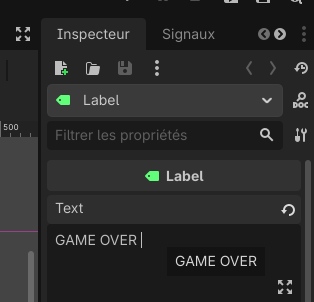
Dans l’Inspecteur à droite, cliquer à l’intérieur du champ situé sous la propriété Text et saisir un texte ici GAME OVER
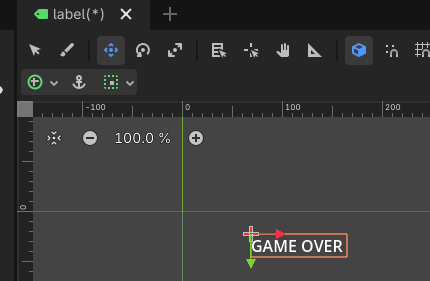
Déplacer le nœud Label dans la fenêtre d’affichage en sélectionnant l’outil de déplacement dans la barre d’outils :
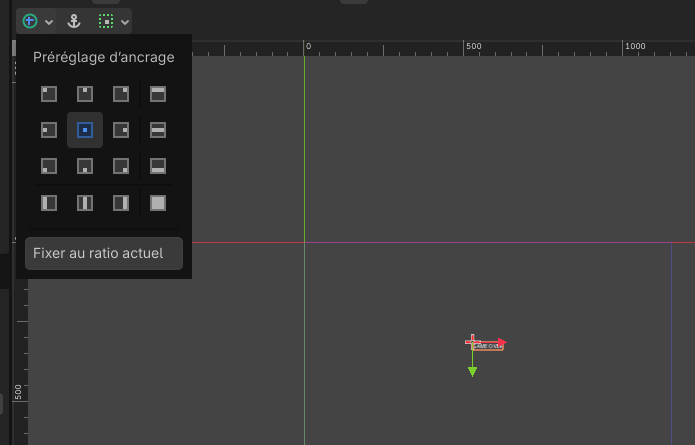
Avec les préréglages d’ancrage entourés de vert, et en diminuant le pourcentage de vue en haut, il est possible de mettre le nœud label au centre de la scène.
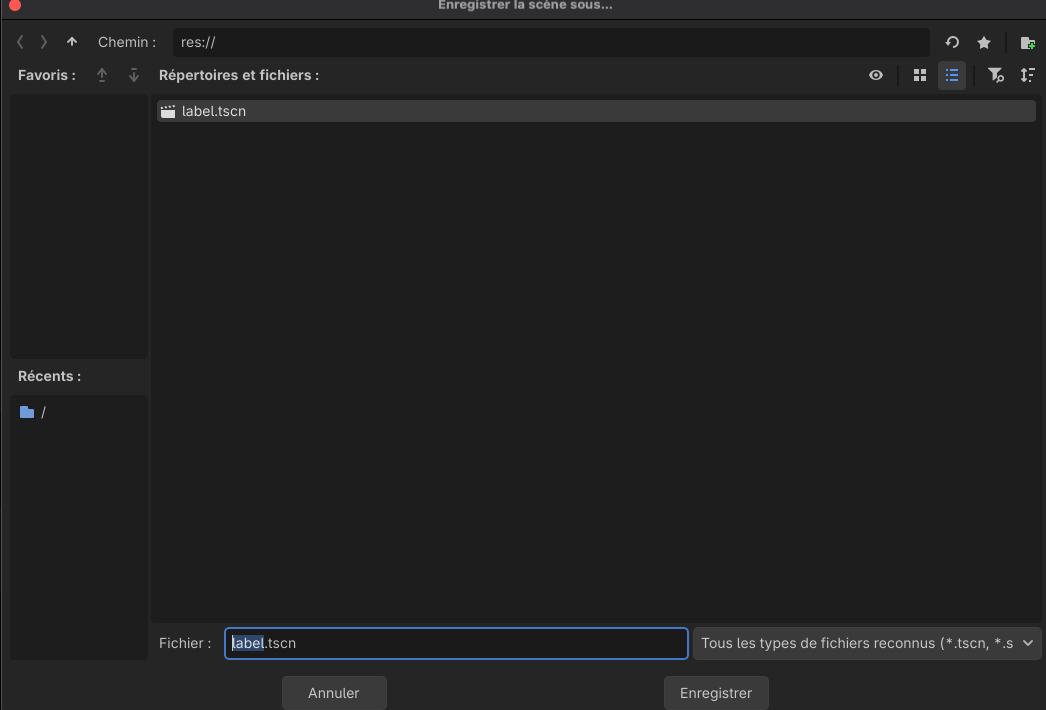
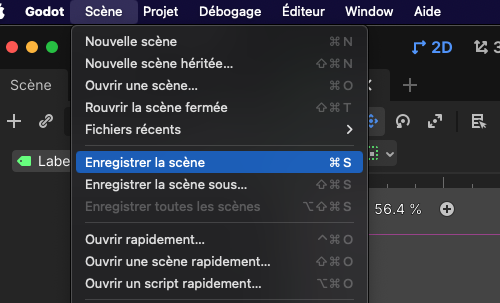
Enregistrer la scène sous, comme les autres boîtes de dialogue de fichiers de l’éditeur, ne permet d’enregistrer des fichiers qu’à l’intérieur du projet.
Le chemin res :// en haut de la fenêtre représente le répertoire racine du projet (resource path, chemin des ressources). Enregistrer la scène sous le nom label.tscn. Il est possible de créer de nombreuses scènes et les enregistrer sous forme de fichiers portant l’extension .tscn, qui signifie text scene. Le fichier label.tscn est unescène compressée (Packed Scenes).
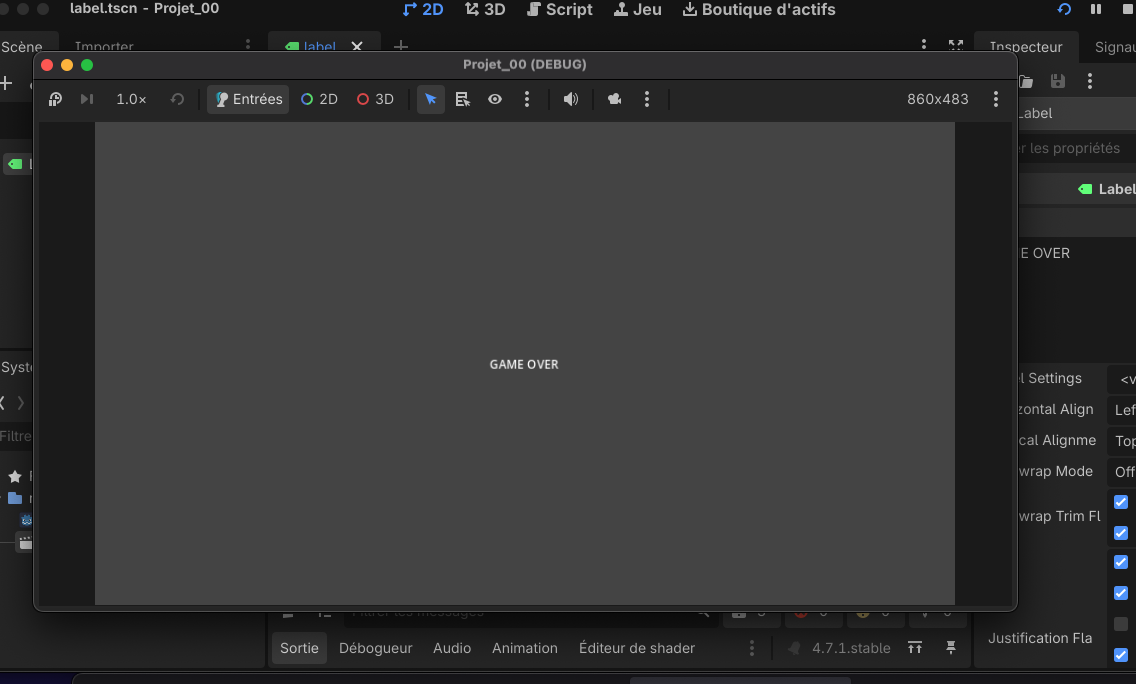
Cliquer sur Exécuter la scène actuelle en haut à droite de l’écran. (Raccourci : F6 ou Cmd + R).
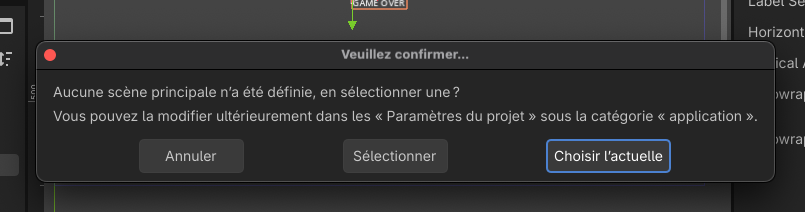
Confirmer que la scène actuelle est la scène principale. L’éditeur enregistre le chemin de la scène principale dans un fichier project.godot dans le répertoire de votre projet.
ce qui donne ceci :
Pour quitter la scène en train de jouer, fermer la fenêtre (ou appuyer sur PC sur F8 ou Cmd
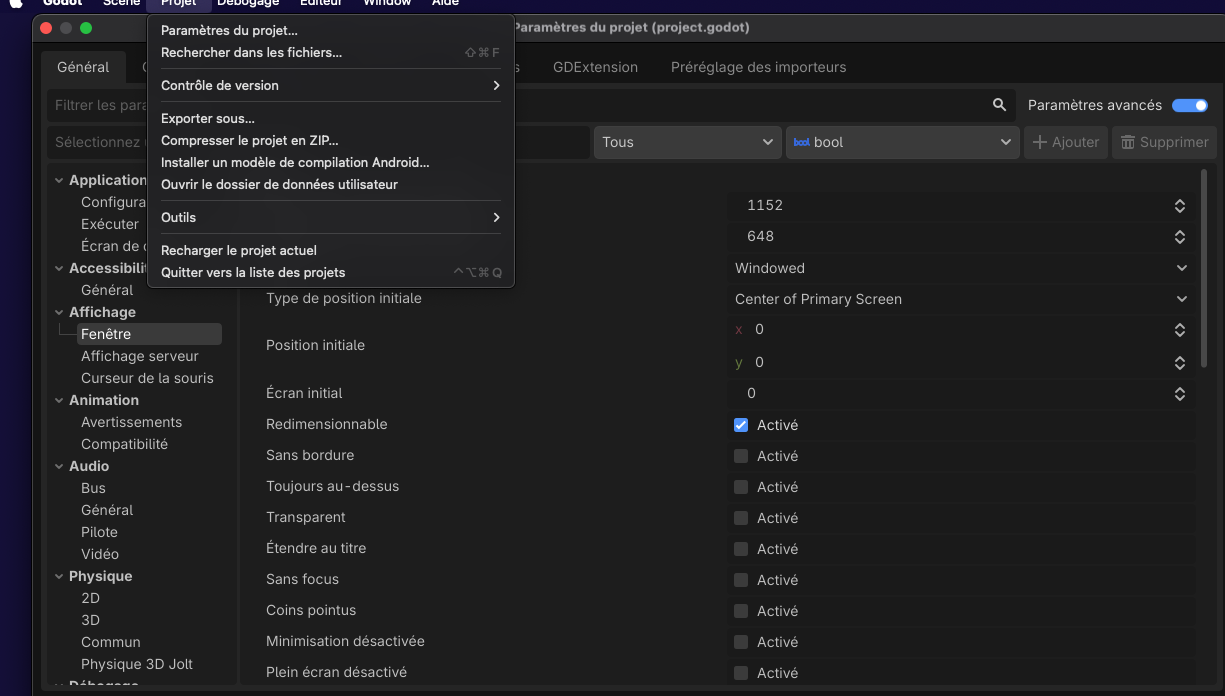
Pour modifier les paramètres du projet aller dans le menu Projet>Paramètres du projet pour le faire :
 Valider avec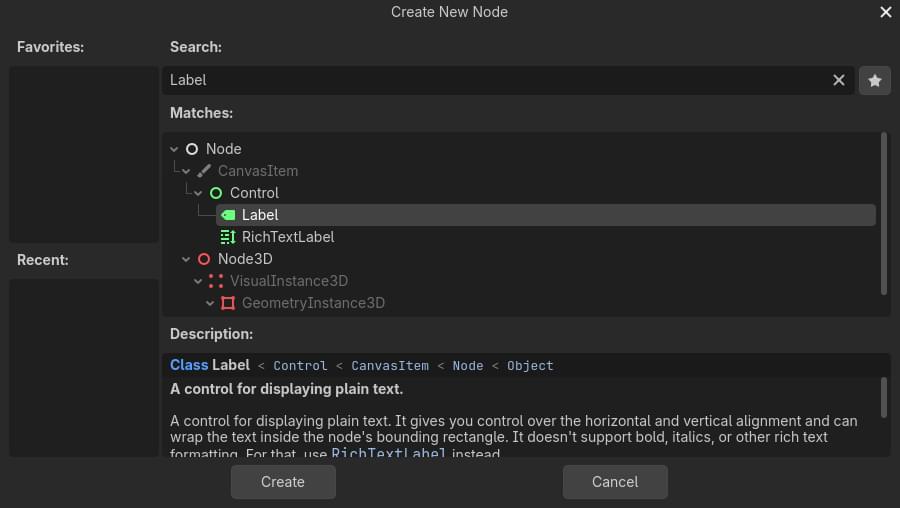
 Le chemin res :// en haut de la fenêtre représente le répertoire racine du projet (