Digital craft | Création numérique
Rendre interactif un nœud
Pour se déplacer uniquement en appuyant sur ▲ il faut modifier le code qui calcule la vitesse.
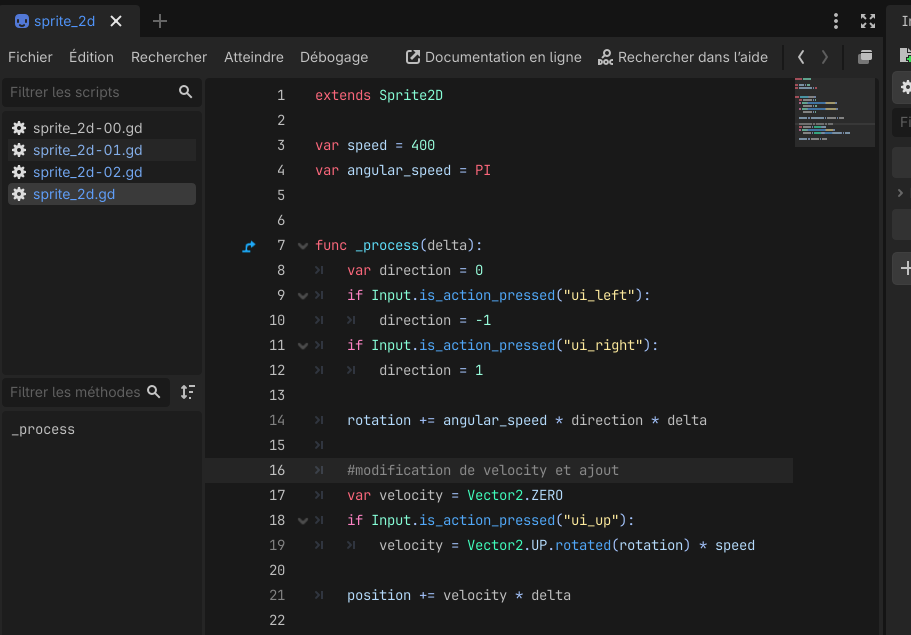
Décommenter le code et modifier la définition de la variable Velocity comme ci-dessous :
var velocity = Vector2.ZERO if Input.is_action_pressed("ui_up"): velocity = Vector2.UP.rotated(rotation) * speedvelocityrécupère la valeur de Vector2. ZERO (un vecteur 2D de longueur 0).Exécuter la scène : Tourner avec les touches ◀ et ▶ et appuyer sur▲ (l’action
ui_up
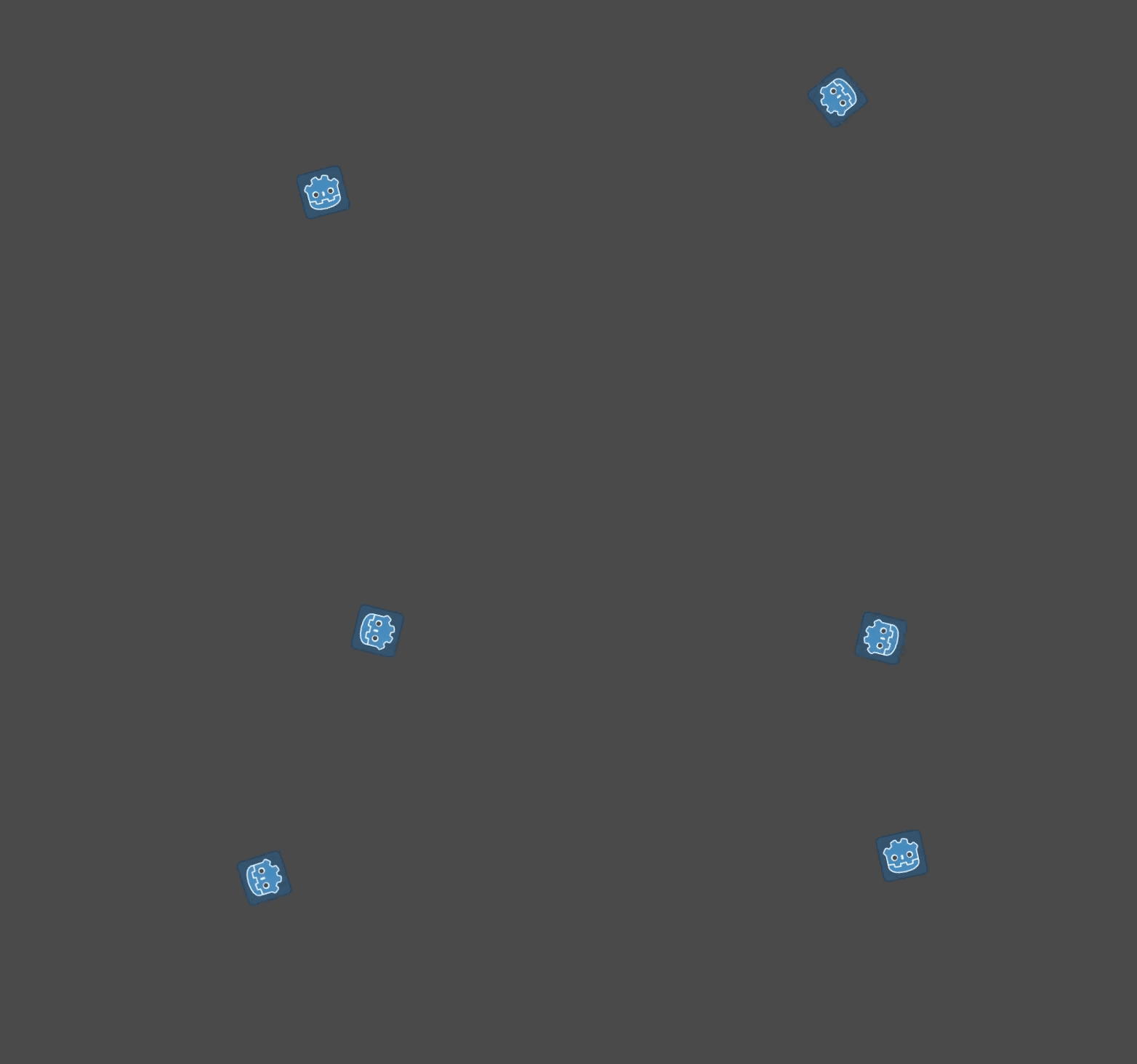
est ainsi activée, ce qui met à jour la valeur de la vélocité, et donc fait avancer le sprite). Combiner l’appui des touches.
Vue du code dans l’éditeur Script :
Résultat visuel
Script complet
extends Sprite2D
var speed = 400
var angular_speed = PI
func _process(delta):
    var direction = 0
    if Input.is_action_pressed("ui_left"):
        direction = -1
    if Input.is_action_pressed("ui_right"):
        direction = 1
    rotation += angular_speed * direction * delta
    var velocity = Vector2.ZERO
    if Input.is_action_pressed("ui_up"):
        velocity = Vector2.UP.rotated(rotation) * speed
    position += velocity * delta
Observations
Chaque script dans Godot représente une classe et étend l’une des classes intégrées du moteur.
- Les variables placées en haut du fichier sont les propriétés de votre classe, également appelées variables membres.
- Outre les variables, vous pouvez définir des fonctions qui, pour la plupart, seront les méthodes de vos classes.
Godot fournit plusieurs fonctions virtuelles. Parmi lesquelles :
- _process(), pour appliquer des modifications au nœud à chaque image
- _unhandled_input(), pour recevoir des événements d’entrée comme des pressions de touches et de boutons de la part des utilisateurs
Le singleton Input vous permet de réagir aux entrées du joueur n’importe où dans votre code.