Digital craft | Création numérique
Créer une scène avec un bouton
La première étape est de créer une nouvelle scène qui inclura à la fois un Button et la scène sprite_2d.tscn existante pour tester l’utilisation d’un signal généré à l’appui sur un bouton.
Créez une nouvelle scène via le menu >
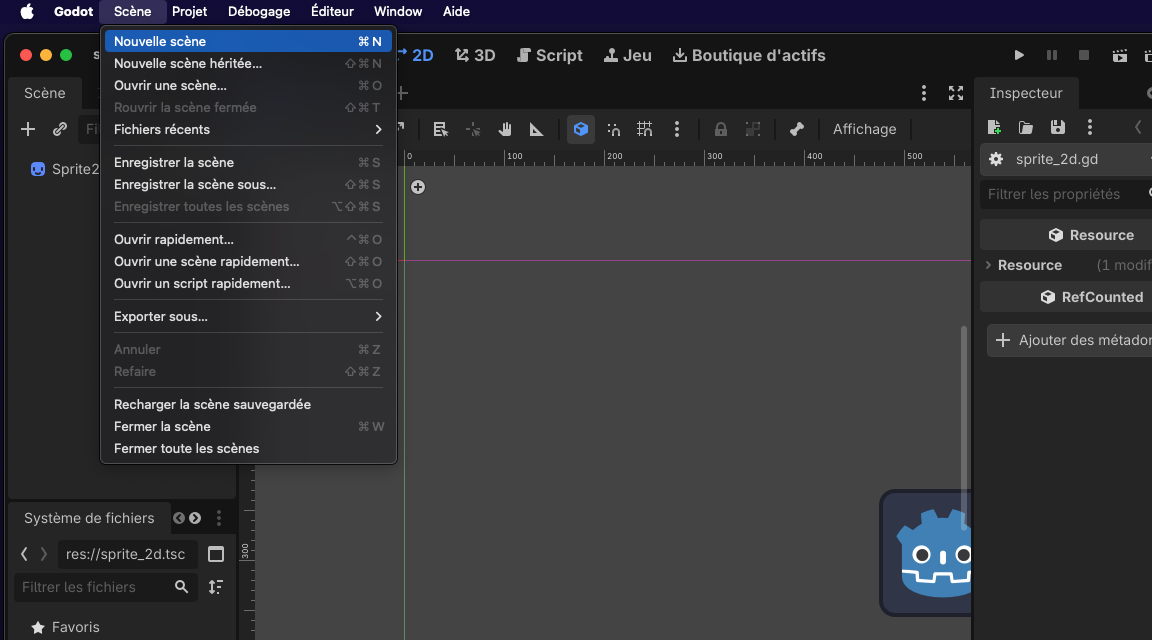
Scène, cliquez sur le bouton . Cela ajoute un Node2D comme racine :
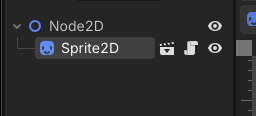
FileSystem, cliquez et faites glisser le fichier sprite_2d.tscn (enregistré précédemment) sur le Node2D pour l’instancier
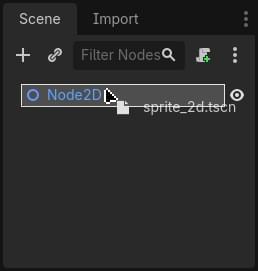
Faire un clic droit sur Node2D et sélectionnez .
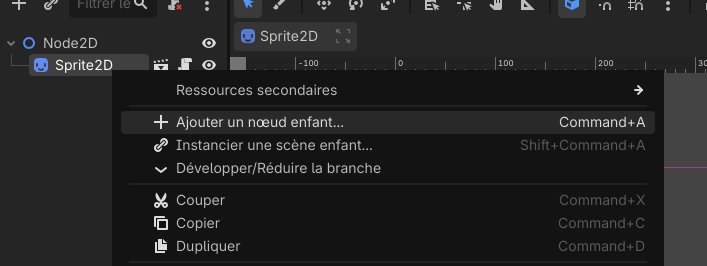
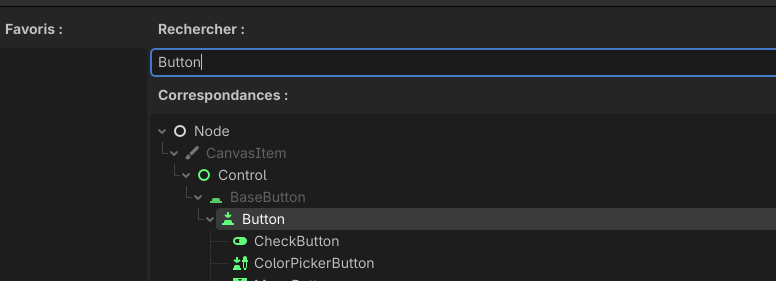
Rechercher un nœud de type Bouton et l’ajouter sur la scène.
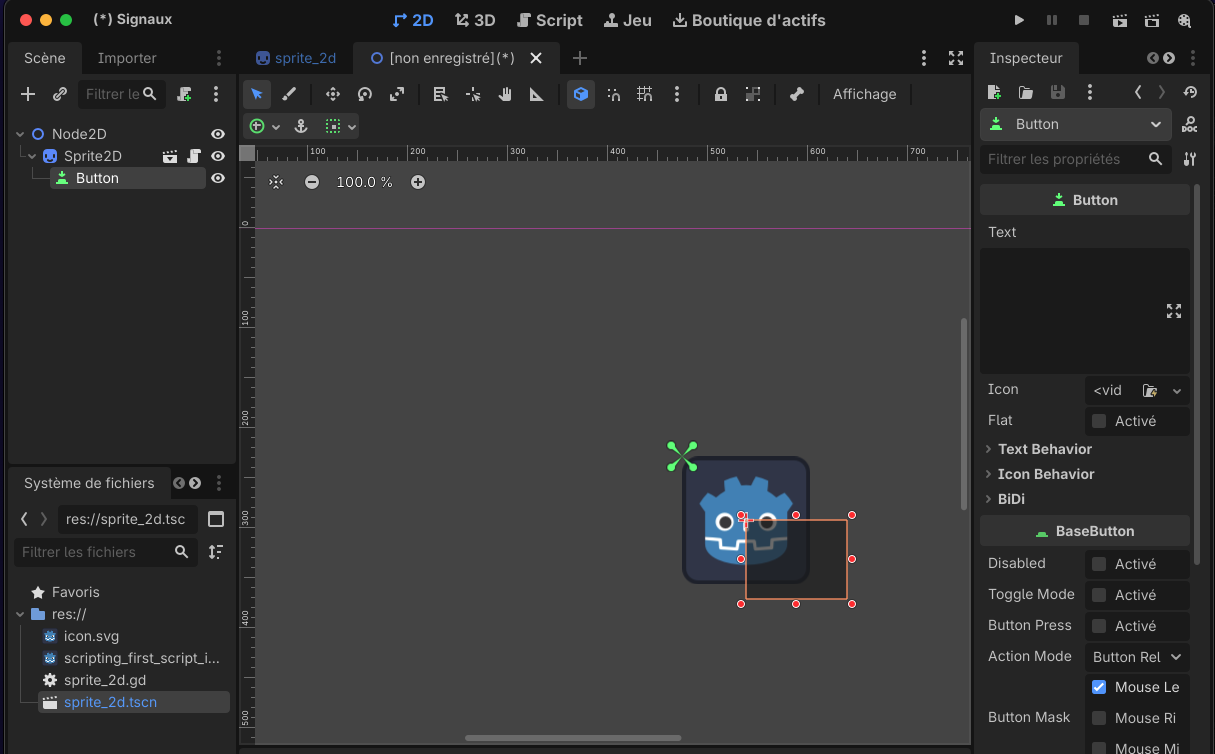
Redimensionner le bouton avec ses poignées (attention, il faut que l’outil de sélection soit actif dans la barre d’outils)
Cliquer et faire glisser le bouton lui-même pour le rapprocher du sprite. Ajouter une légende au Bouton en modifiant sa propriété Texte dans l’Inspecteur, comme ici :
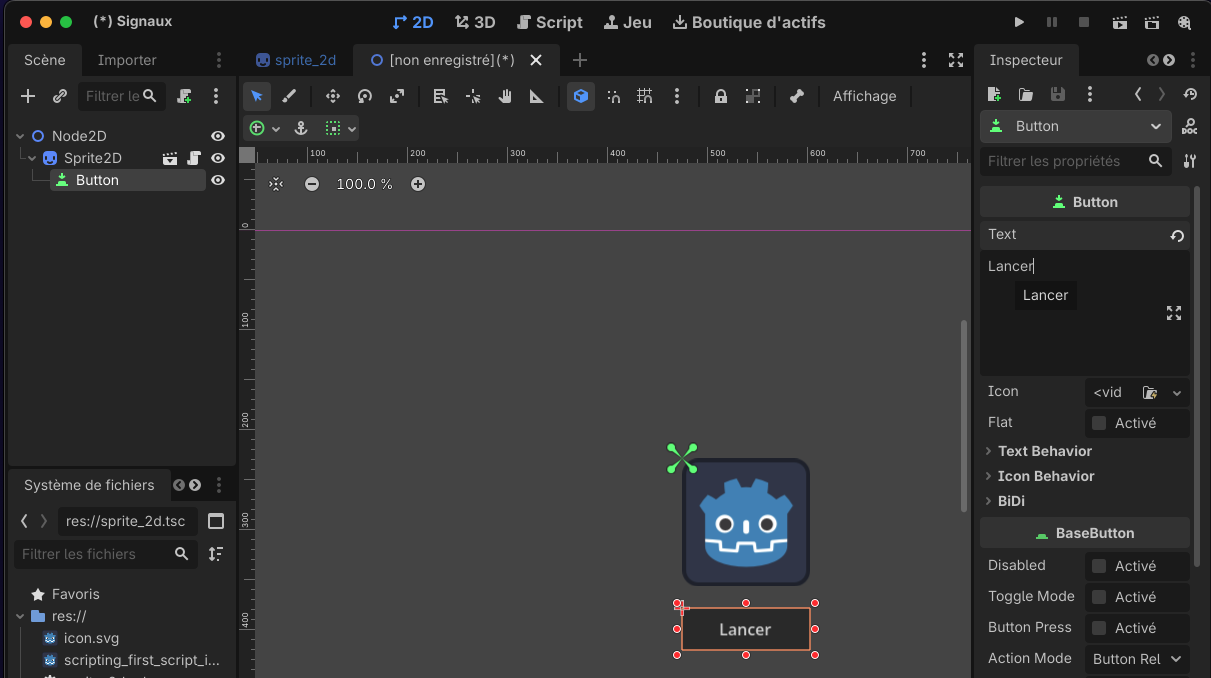
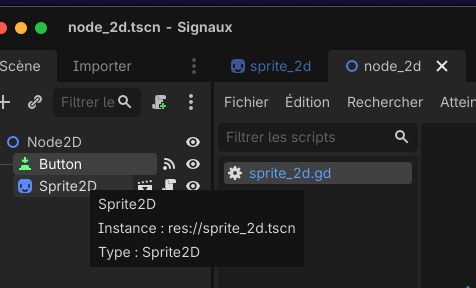
Attention, il faut bien que le Bouton ne soit pas l’enfant du Sprite2D (sinon il va tourner avec lui, comme ci-dessus), mais qu’ils soit le frère du Sprite2D, au même niveau que lui comme ici :