Digital craft | Création numérique
.
Les instances de scènes
Une scène peut être dupliquée, ce qui s’appelle l’instanciation.
Comme ici avec la scène nommée Ball.
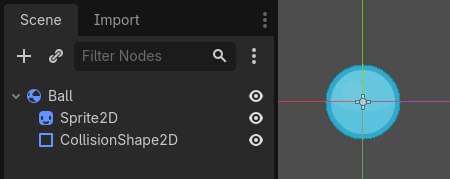
Des instances ont été créées. Chaque instance de la scène Ball commence avec la même structure et les mêmes propriétés que ball.tscn.
Mais chaque instance porte un nom unique et elles sont modifiables chacune indépendamment.
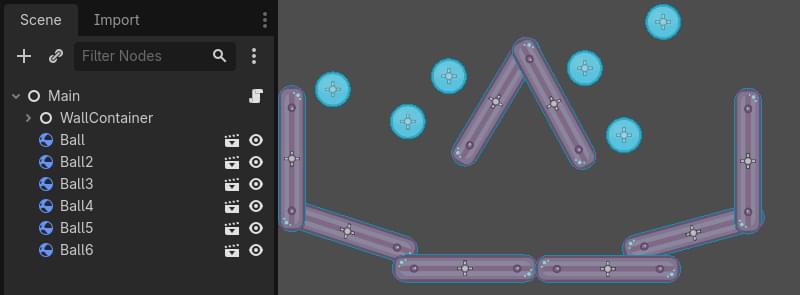 Attention ! Les scènes instanciées se comportent comme un nœud : l’éditeur masque leur contenu par défaut.
Exemple Instancing_starter
Pour comprendre l’instanciation dans Godot, télécharger l’exemple de balle, donné dans la documentation officielle de Godot.
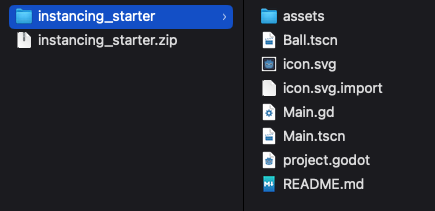
Il faut ouvrir Godot engine, importer le projet avec le Project Manager. via >Quit to Project List
Une fois ouvert, cliquer sur le bouton et choisir
leproject.godot présent dans le dossier téléchargé iInstancing_starter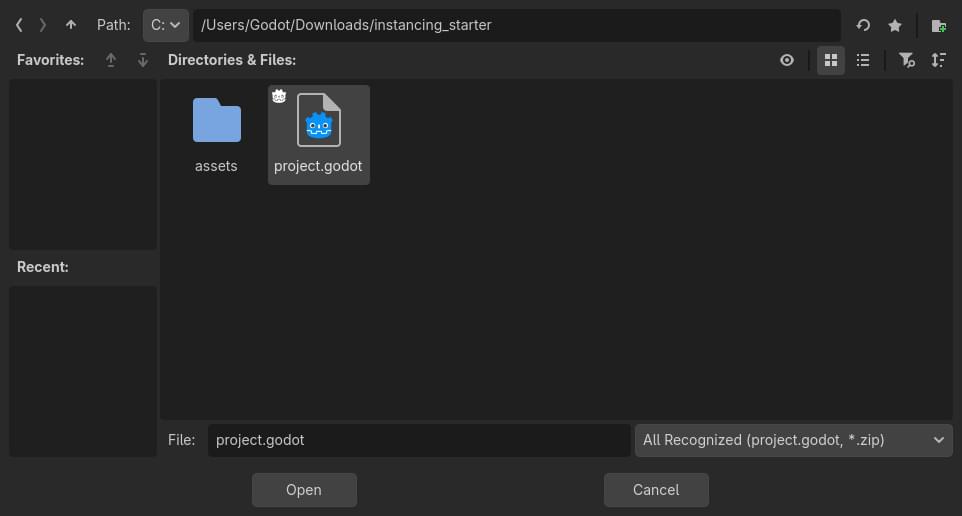
. Le projet contient deux scènes compressées : main.tscn, qui contient les murs contre lesquels la balle entre en collision, et ball.tscn. La scène principale devrait s’ouvrir automatiquement. Si vous voyez une scène 3D vide à la place de la scène
Main
, cliquez sur le bouton2D
en haut de l’écran.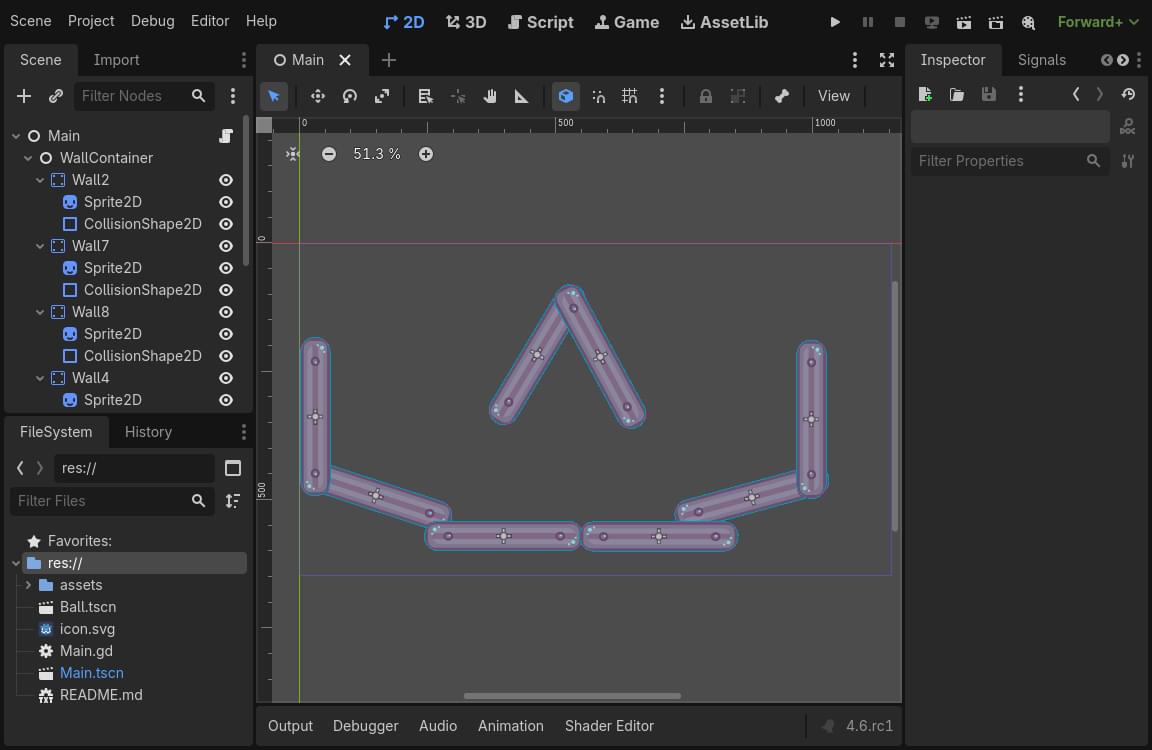
- La scène Ball est composée d’un nœud RigidBody2D nommé Ball, qui sert de racine et permet à la balle de tomber et de rebondir sur les murs, d’un nœud Sprite2D et d’un CollisionShape2D :
Créer plusieurs instances
Dans le volet
Scène
, sélectionnez le nœudMain
. Cliquez ensuite sur l’icône en forme de lien en haut du voletScène
. Ce bouton vous permet d’ajouter une instance d’une scène en tant qu’enfant du nœud actuellement sélectionné.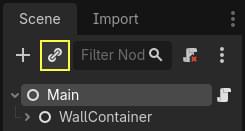
Double-cliquer sur la balle pour l’instancier
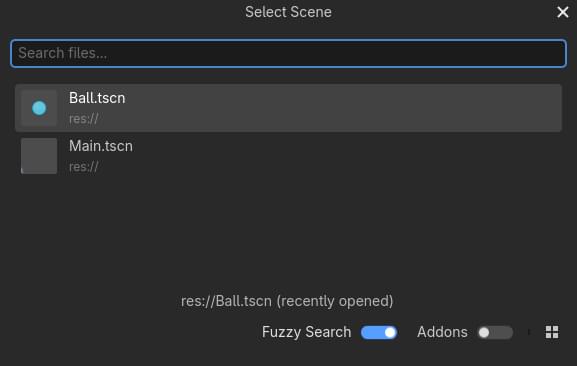
La balle apparaît dans le coin supérieur gauche de la fenêtre d’affichage. Cliquez dessus et faites-le glisser vers le centre de la vue.
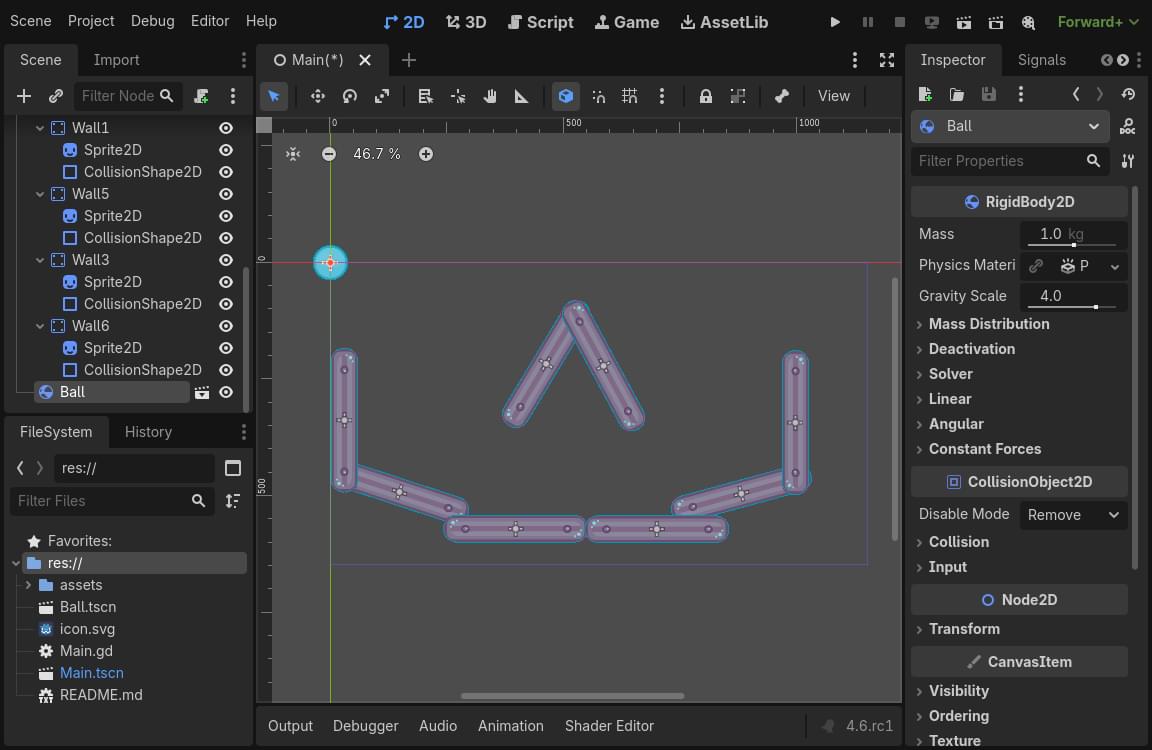
Puis en créer plusieurs avant de jouer de nouveau le jeu Pour créer d’autres instances du nœud
Ball
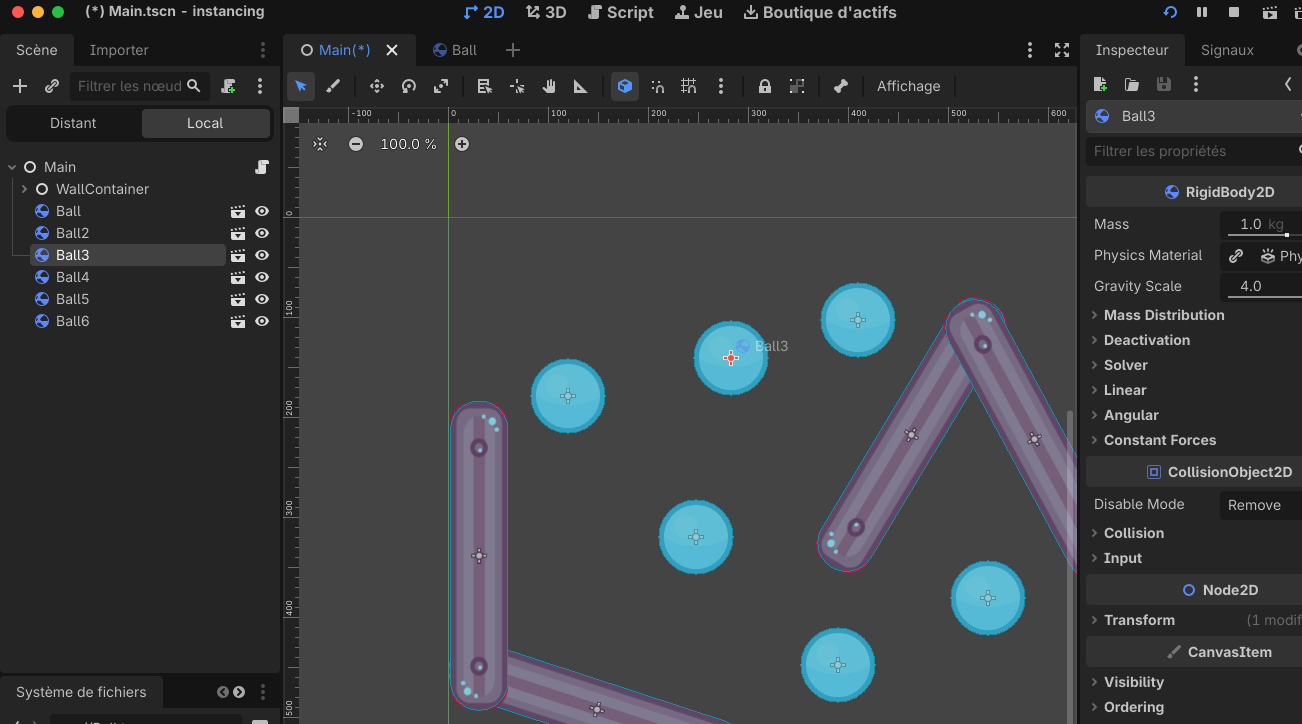
. La balle étant toujours sélectionnée, appuyez sur Ctrl + D (ou Cmd + D)pour lancer la commande de duplication.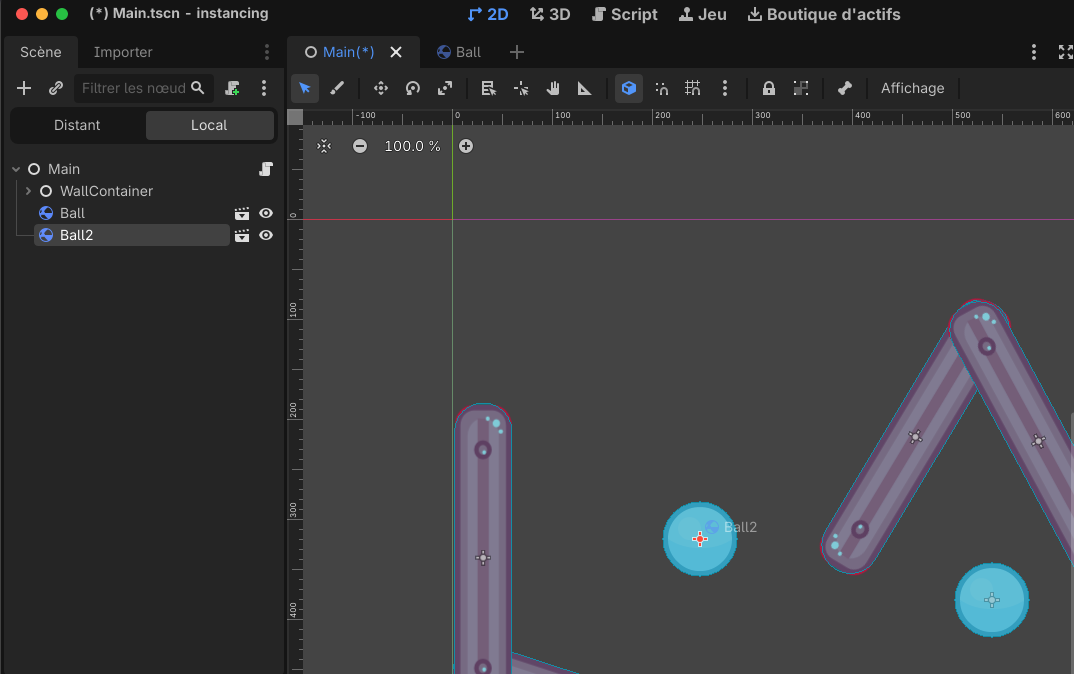
Cliquer et faire glisser pour déplacer la nouvelle balle vers un autre emplacement.
Modifier les propriétés des instances
Modifier les propriétés par défaut de toutes les balles en ouvrant la scène ball.tscn et en apportant une modification au nœud Ball qui s’y trouve.
Une fois l’enregistrement effectué, les valeurs de toutes les instances de la balle dans le projet seront mises à jour. La modification d’une propriété sur une instance remplace toujours les valeurs de la scène compressée correspondante.
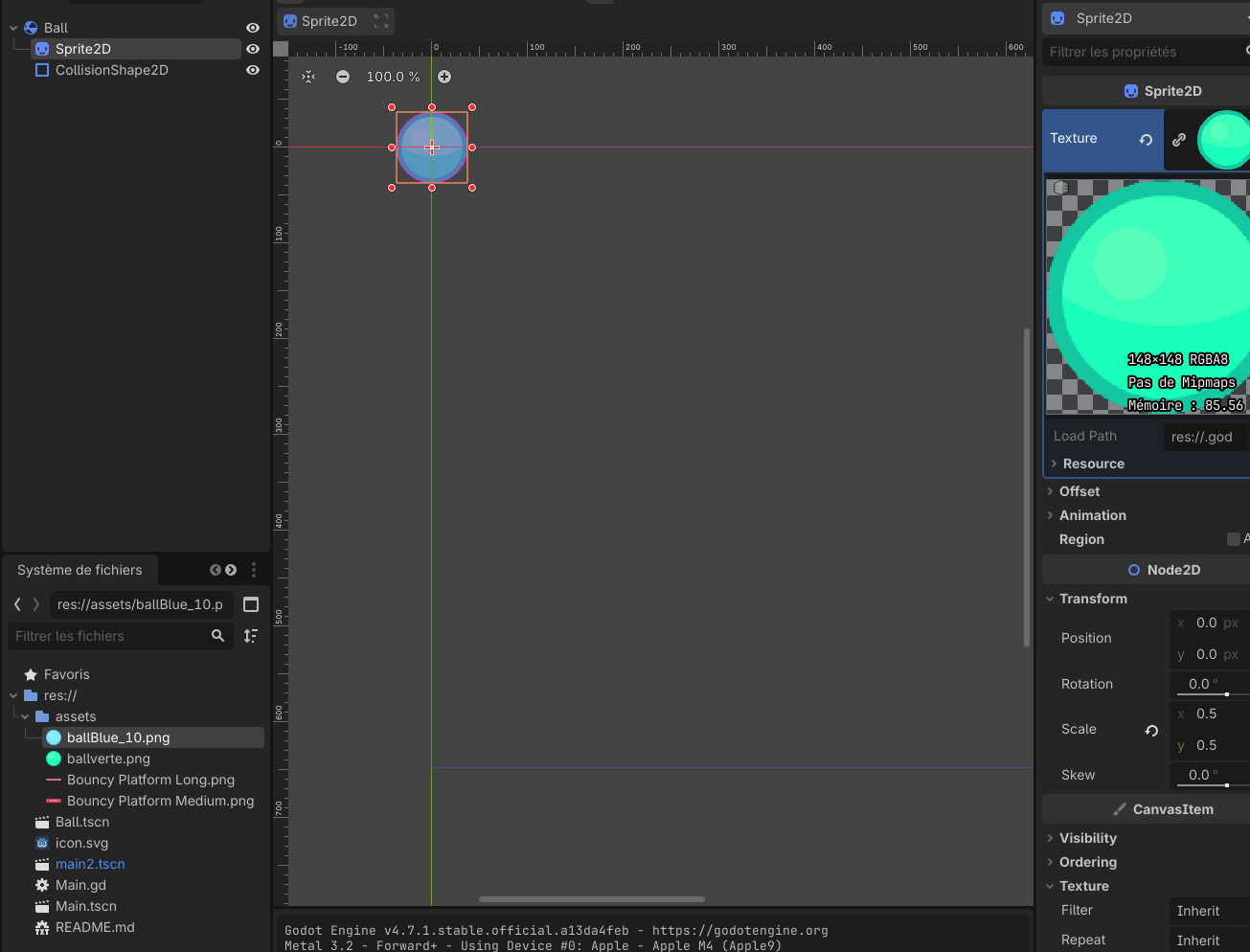
Dans le volet Scène à gauche, sélectionnez le nœud Ball. Ensuite, dans l’Inspecteur à droite, modifier la Texture du sprite2D (en ouvrant l’image initiale et en modifiant sa couleur avec Aperçu puis photoshop. Enregistrer la scène modifiée Ball.
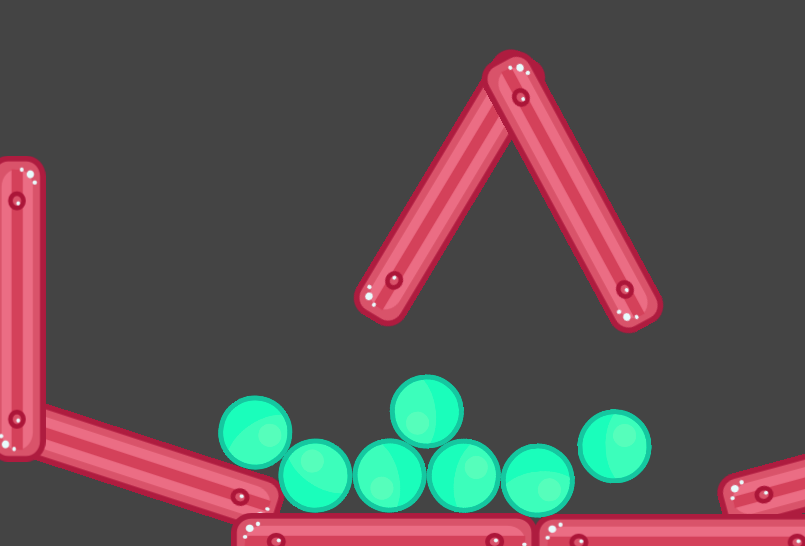
Et regarder main.tscn et lancer son éxécution. La couleur de debug de toutes les instances a changé :
Cliquer sur l’icône
 de la propriété PhysicsMaterial pour la développer, puis cliquer sur le chaînon devant l’icône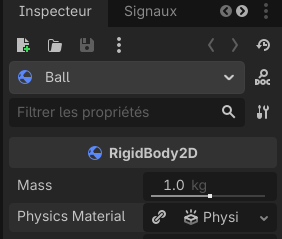
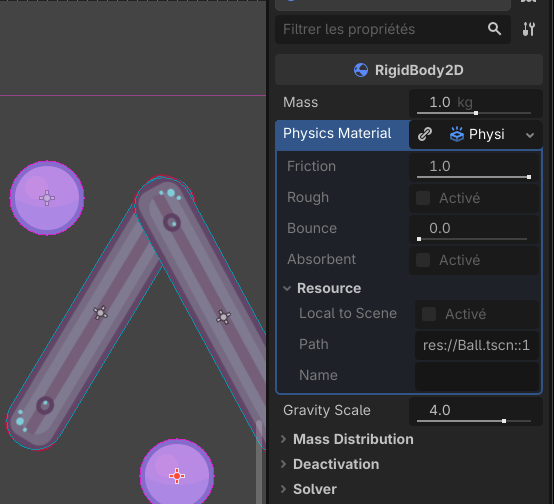
Définir la propriété
Bounce
sur 0.5 (appuyer sur ENTER pour valider).
Lancer le jeu en appuyant sur F5. Toutes les balles rebondissent désormais beaucoup plus. La scène Ball servant de modèle à toutes les instances, le fait de la modifier et de l’enregistrer entraîne la mise à jour de toutes les instances en conséquence.
Modifier une instance individuelle.
Revenez à la scène Main en cliquant sur l’onglet correspondant :
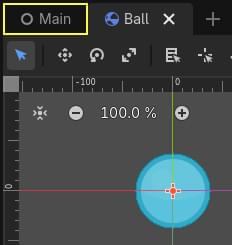
Sélectionnez l’un des nœuds
Ball
instanciés et, dans l’Inspecteur, définissez la valeur de Gravity Scale sur 10.
Un bouton
 apparaît à côté de la propriété modifiée.
Même si vous modifiez la propriété dans la scène d’origine, la valeur précédente est mémorisée dans l’instance. Cliquer sur ce bouton rétablit la valeur de la propriété telle qu’elle figurait dans la scène enregistrée.
Exécuter le jeu