Digital craft | Création numérique
.
L’interface de Godot
Télécharger le logiciel Godot sur un ordinateur. Et ouvrir un projet téléchargé précédemment (cf. Page Ressources) pour découvrir un peu plus l’interface concètement.
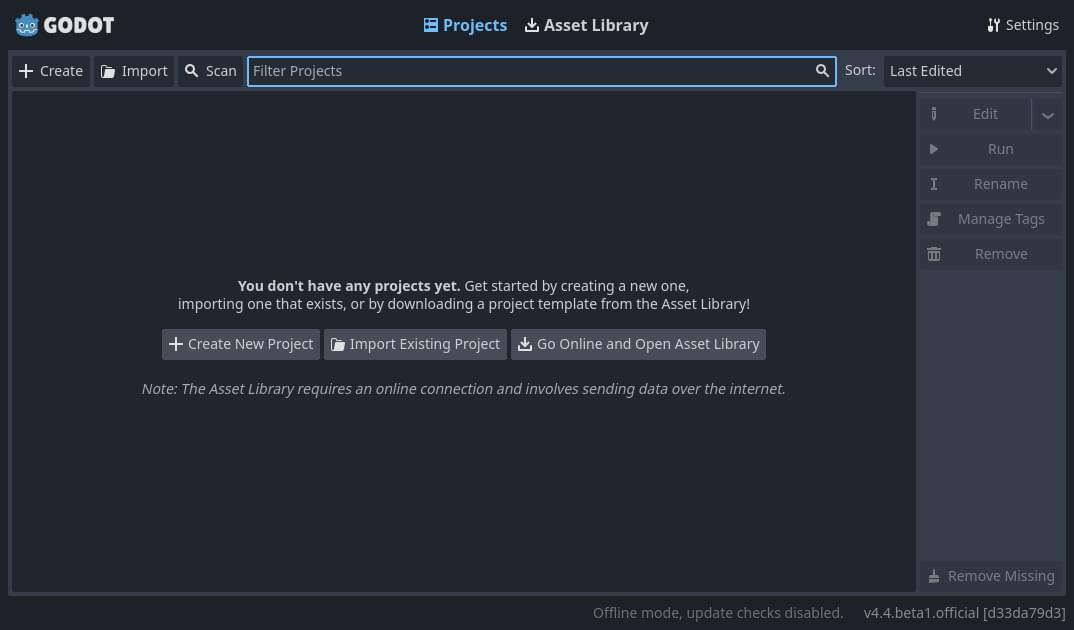
Le Project manager
ou le gestionnaire de projets. Il s’ouvre au lancement de Godot.
L’onglet ouvert par défaut Projets, permet de gérer les projets existants, en importer ou en créer de nouveaux, et bien plus encore.
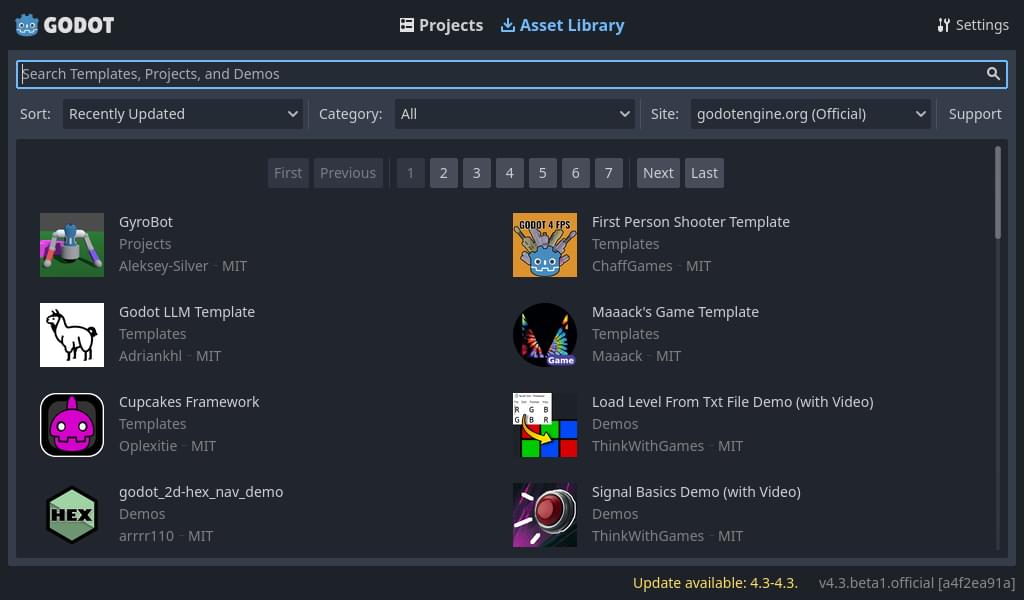
L’onglet Asset Library : La bibliothèque de ressources est une collection d’extensions, de scripts et de ressources gratuits et open source que vous pouvez utiliser dans vos projets. Elle permet d’accéder aux projets de démos dans la bibliothèque de ressources open source (Autoriser la connexion internet de Godot en cliquant sur le bouton Go Online. qui s’affiche au lancement du project manager, la première fois, ou via les préférences pour pouvoir accéder aux projets de démos).
Pour modifier les préférences (et notamment acter cet accès à internet), cliquer sur le menu Settings à la droite de la fenêtre
L’éditeur
L’interface de l’éditeur de Godot comprend :
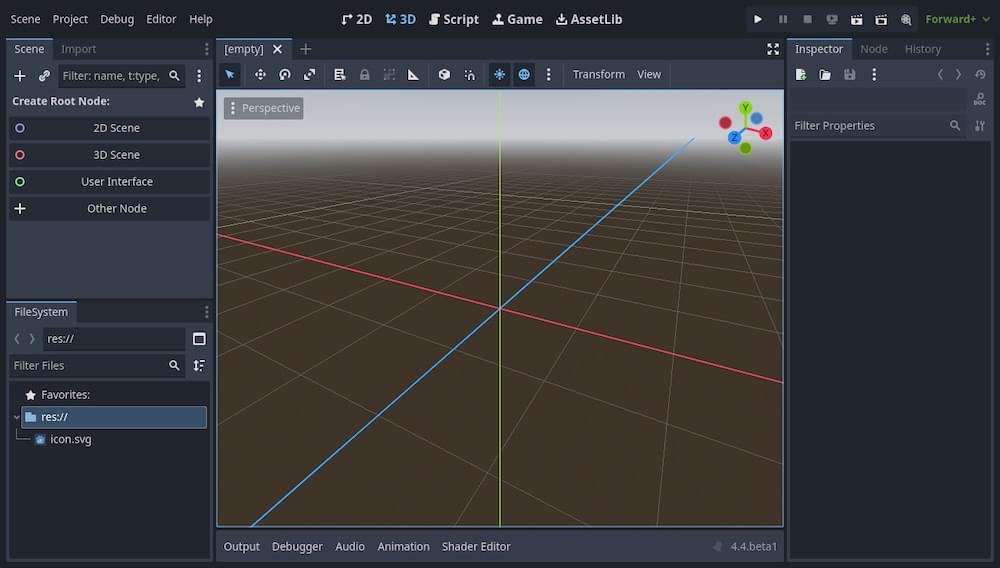
5 espaces de travail possibles
Suivant les onglets activés en haut de l’éditeur :
- l’espace 2D pour tous les types de jeuxen 2D, et les interfaces de jeu.
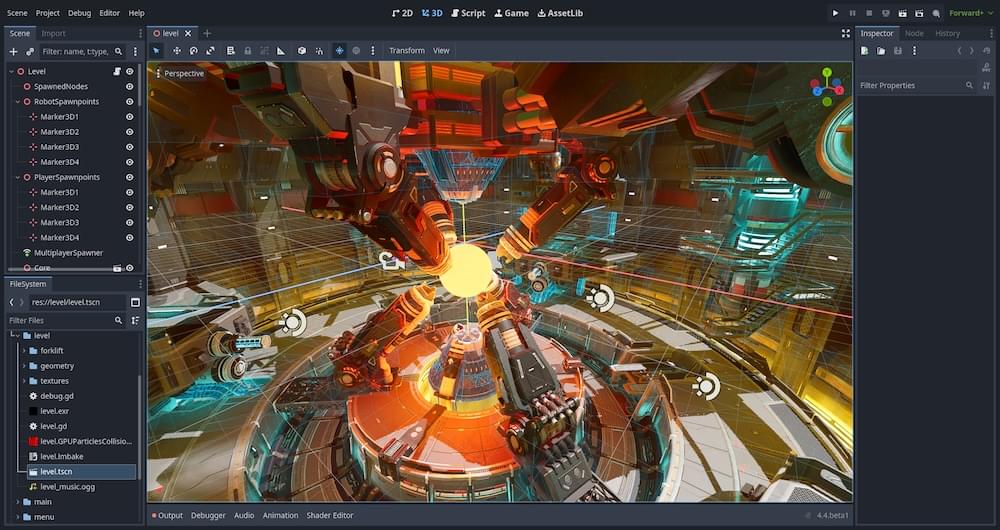
- l’espace 3D, pour travailler avec des objets 3D, des lumières et concevoir des niveaux pour les jeux en 3D.
- l’espace Game c’est l’endroit où votre projet s’affiche lorsque qu’il est éxécuté depuis l’éditeur. Cet écran sert uniquement à tester son fonctionnement ; les modifications effectuées là ne sont pas enregistrées.
- L’espace Script est un éditeur de code complet doté d’un débogueur,.
- La Bibliothèque de ressources
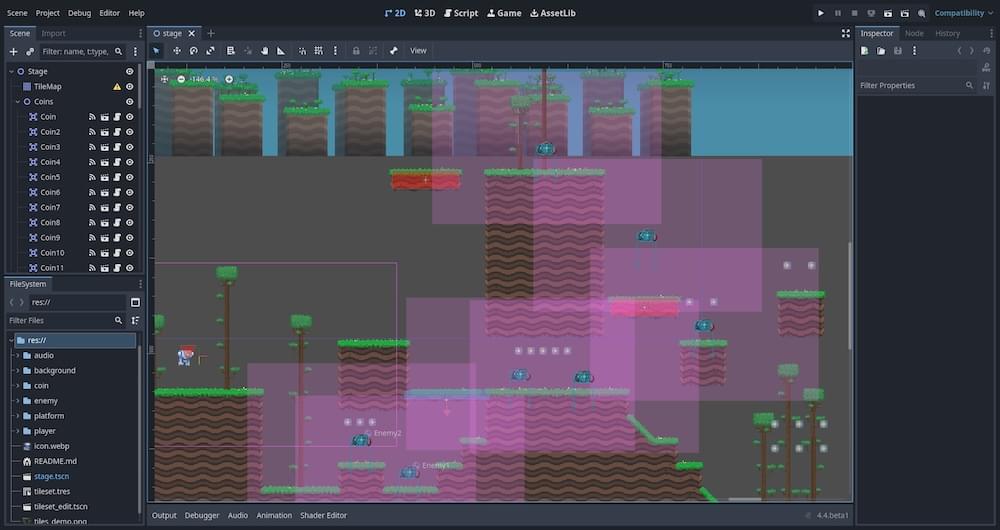
Un menu principal
avec :
- les boutons de changement d’espace de travail (au centre)
- les boutons de test de lecture
- bouton pour activer le mode
Movie Maker
(à droite)

Le sélecteur de scène
avec :
- des onglets pour les scènes ouvertes
- Le bouton + situé juste à côté des onglets permet d’ajouter une nouvelle scène au projet.

- Le bouton pour le le mode sans distraction (au bout, à droite) à activer/désactiver pour modifier la taille de la fenêtre d’affichage en masquant les barres d’outils de l’interface.
La fenêtre d’affichage
Et c sa barre d’outils, avec, notamment des possibilités de :
- déplacer,
- mettre à l’échelle
- verrouiller les nœuds de la scène
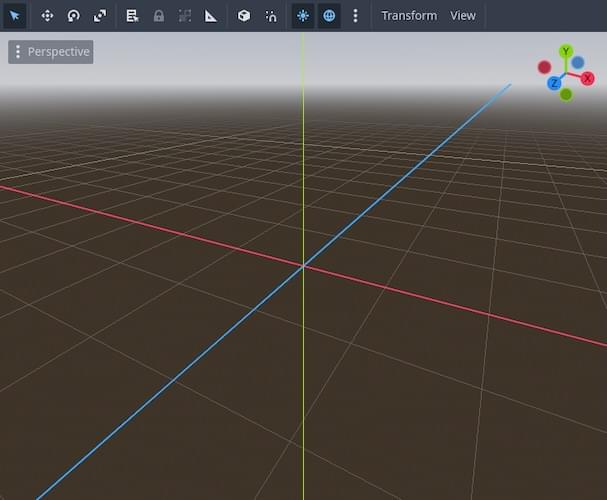
Dans l’espace de travail 2D

et pour l’espace 3D :

Les palettes de gauche
contiennent plusieurs onglets :
FileSystem répertorie les fichiers du projet ouvert, les scripts, les images, les échantillons audio, etc. :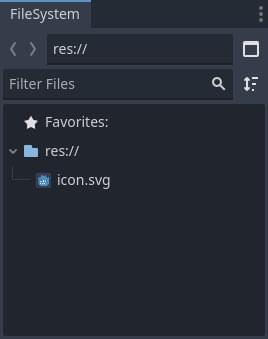
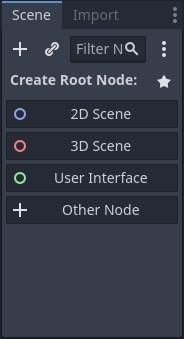
Scène répertorie les nœuds de la scène active :
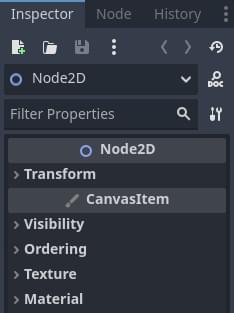
L’Inspecteur permet de modifier les propriétés d’un nœud sélectionné :
Des panneaux complémentaires en bas
Le panneau inférieur, situé sous la fenêtre d’affichage, contient plusieurs onglets (à déplier / replier)

parmi lesquels :
- la console de débogage,
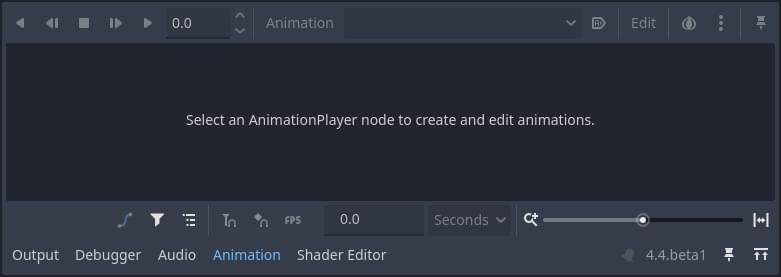
- l’éditeur d’animation,
- le mixeur audio